


亲爱的读者,你是不是也有过这样的经历:手里拿着一个PDF文件,里面竟然藏着一个视频!是不是瞬间觉得眼前一亮,但又有点懵圈,不知道怎么播放这个神秘的视频呢?别急,今天就来手把手教你如何轻松解锁PDF中的视频宝藏!
一、打开PDF文件,寻找视频线索
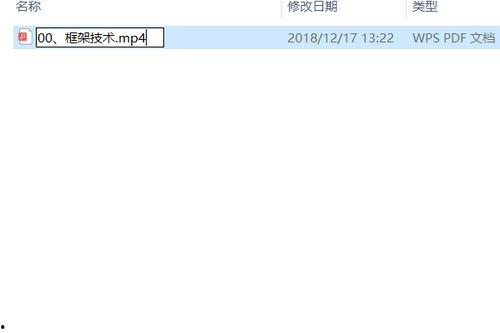
首先,你得打开那个神秘的PDF文件。打开后,仔细浏览一下页面,看看有没有视频播放的图标或者视频文件的名字。有时候,视频文件的名字会以“视频.mp4”或者“视频.avi”的形式出现,这时候你就可以直接点击它了。
二、使用PDF阅读器自带的播放功能
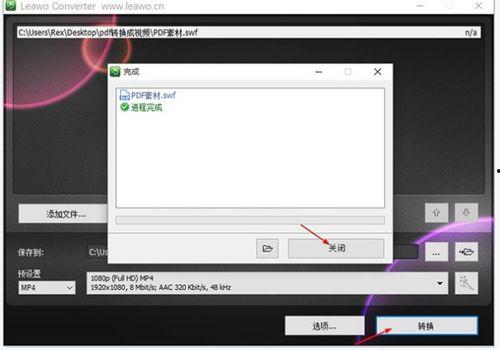
很多PDF阅读器都自带了视频播放功能,比如Adobe Acrobat Reader DC。如果你使用的是这种阅读器,那么操作就非常简单了:
1. 打开PDF文件,找到视频文件。
2. 点击视频文件,通常会出现一个播放按钮,点击它,视频就会开始播放。
3. 如果视频没有自动播放,你可以尝试右键点击视频文件,选择“播放”或者“打开”来启动视频播放。
三、借助第三方软件播放PDF中的视频
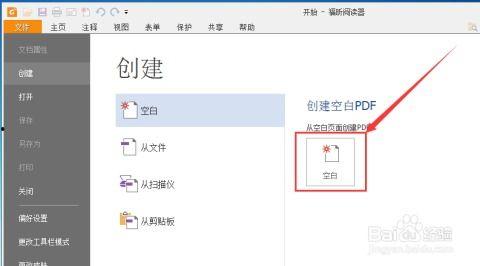
如果你的PDF阅读器没有视频播放功能,或者你想要更丰富的播放体验,那么你可以尝试以下几种第三方软件:
1. WPS Office:WPS Office是一款功能强大的办公软件,它支持打开PDF文件,并且可以播放其中的视频。打开PDF文件后,点击视频文件,视频就会自动播放。
2. Foxit Reader:Foxit Reader是一款轻量级的PDF阅读器,它同样支持播放PDF中的视频。操作方法与Adobe Acrobat Reader DC类似。
3. PDFelement:PDFelement是一款专业的PDF编辑软件,它不仅支持编辑PDF文件,还可以播放其中的视频。打开PDF文件后,点击视频文件,选择“播放”即可。
四、转换PDF文件,提取视频内容
如果你只是想提取PDF文件中的视频内容,而不是播放它,那么你可以尝试以下方法:
1. 使用在线PDF转换工具:很多在线PDF转换工具都支持将PDF文件转换为视频格式。你只需要上传PDF文件,选择输出格式为视频,然后下载转换后的视频文件即可。
2. 使用桌面软件:一些桌面软件,如Adobe Acrobat Pro,也支持将PDF文件中的视频内容提取出来。打开PDF文件,选择“导出PDF”功能,然后选择视频格式进行导出。
五、注意事项
1. 版权问题:在播放或提取PDF中的视频内容时,请确保你有权使用这些视频。
2. 兼容性问题:不同的PDF阅读器和转换工具可能对视频格式的支持不同,请根据实际情况选择合适的工具。
3. 视频质量:从PDF中提取的视频质量可能会受到原始视频质量的影响。
现在,你掌握了如何播放PDF中的视频文件了吧?快去试试吧,说不定你的下一个惊喜就在那里等着你呢!
转载请注明来自91明星吃瓜,本文标题:《怎么播放pdf视频文件,掌握高效播放技巧》






 京公网安备11000000000001号
 京ICP备11000001号